

Guide CPRO pour les DDFTP
4. Accompagnement des enseignants pour l’évaluation en établissement des compétences
Une réunion au début de l’année est primordiale pour poser le cadre d’utilisation de CPRO et rappeler les attendus avec les équipes (scénarios, positionnement, suivi des activités, utilisation des périodes saisies par le DDFTP….).
Le scénario
Le module, destiné au profil Enseignant, permet la déclaration et la gestion de scénarios pédagogiques.
Par défaut, les scénarios sont partagés à l’équipe pédagogique d’un même établissement et sont réutilisables d’une année sur l’autre. Ils sont associés à un diplôme et à un niveau de classe.
Tous les scénarios peuvent être consultés, exportés aux formats ODT et DOCX pour impression, dupliqués, et partagés à autre établissement abonné à CPRO pour le diplôme.
Un scénario pédagogique devient une évaluation lorsque vous lui affectez des apprenants. Cette phase va permettre de générer une grille d’évaluation.
Lien vers la documentation Canopé
Le positionnement
Pour créer une évaluation à partir d’un scénario pédagogique :
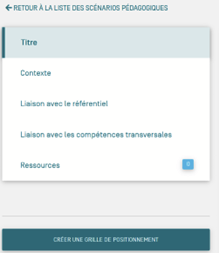
- placez-vous dans le niveau de classe choisi, la liste des scénarios apparait à droite de l’écran ;
- cliquez sur “Créer une grille de positionnement” face au scénario choisi. Le formulaire d’évaluation s’ouvre pour le niveau souhaité et les apprenants choisis.
Les périodes de formation en entreprise et le suivi des activités
Objectifs du module
Ce module est destiné à la préparation pédagogique des périodes de formation en entreprise.
La phase de préparation pédagogique est déterminante pour la qualité de la formation, elle concerne :
- le professeur référent
- l’apprenant
- l’entreprise d’accueil (Tuteurs de stage ou Maître d’apprentissage)
Dans CPRO les “annexes pédagogiques” et les “périodes en entreprise” issues de ces annexes guident les enseignants dans la phase de préparation pédagogique.
Principe général
Les périodes de formation en milieu professionnel font partie intégrante de la formation et contribuent à la construction et au développement des compétences professionnelles. L’efficacité de ces périodes de formation implique que les équipes pédagogiques mettent en place un accompagnement des élèves, incluant la préparation, le suivi et l’exploitation pédagogique de ces périodes. L’application permet la préparation pédagogique partagée des périodes de formation en entreprise entre le professeur référent, le tuteur de stage ou maître d’apprentissage et l’apprenant.
1. Annexe pédagogique → 2. Période de formation → 3. Suivi des activités en entreprise
Les annexes pédagogiques
Dans CPRO les annexes pédagogiques permettent au professeur référent de définir :
- les objectifs de formation
- les activités professionnelles exercées par l’apprenant
Note : Les annexes pédagogiques permettront dans un second temps la création d’un nombre quelconque de périodes de formation en entreprise.
Les périodes de formation en entreprise
Dans CPRO, les périodes de formation en entreprise :
- conservent les éléments de l’annexe pédagogique
- sont définies par une date de début et une date de fin
- permettent la sélection des apprenants concernés
Les professeurs de l’établissement, les tuteurs de stage ou maîtres d’apprentissage et les apprenants accèdent aux informations de la période à partir de leur compte CPRO.
Créer une annexe pédagogique
Une annexe pédagogique est toujours associée à un référentiel et à un niveau de classe.
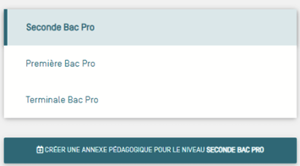
Pour créer une nouvelle annexe : commencez par choisir le niveau de classe sur lequel vous souhaitez travailler dans la partie « gestion des périodes de formation en entreprise »
Cliquez sur “Créer une annexe pédagogique pour le niveau”.
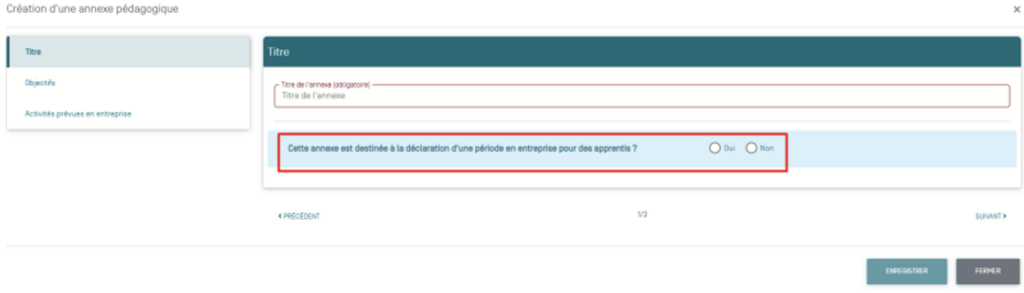
Vous accédez à la fenêtre de création d’une nouvelle annexe pédagogique. Le menu de gauche guide l’enseignant pour saisir les éléments de l’annexe. Il est possible d’y revenir à tout moment pour consultation ou ajustement.
Titre
Le titre permet d’identifier facilement l’annexe dans la liste des annexes du même niveau de classe, il est obligatoire pour l’enregistrement de l’annexe pédagogique
Préciser si cette annexe est destinée à la déclaration d’une période en entreprise pour des apprentis :
Objectifs
Les objectifs sont définis en référence au niveau de classe, à la progression pédagogique et au plan de formation.
Activités prévues en entreprise
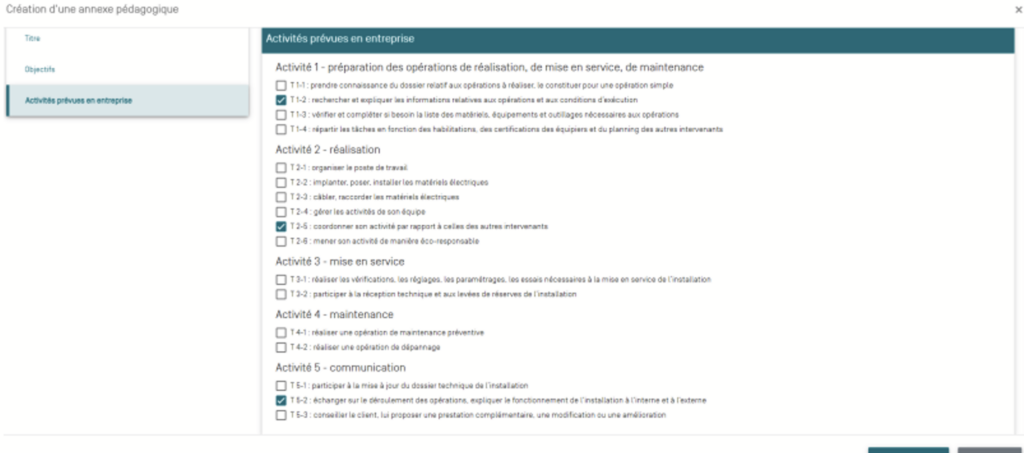
Chacune des activités de référence affiche les tâches professionnelles qu’elle regroupe.
- Cliquez sur les tâches à confier à l’apprenant, en fonction de l’année de formation, de la période, des objectifs d’apprentissage sur la période et des activités réalisables au sein de l’entreprise d’accueil.
L’annexe apparaît alors dans la liste des annexes pédagogiques pour le niveau concerné.

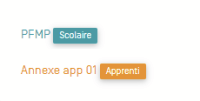
En bleu les annexes pour les scolaires , en orange les annexes pour les apprentis
Note: Les annexes sont conservées et réutilisables d’une année à l’autre
Éditer une annexe
Vous pouvez modifier à tout moment une annexe pédagogique.
Cliquez sur en face de l’annexe choisie. Cela ouvre le formulaire d’édition, sur lequel vous pouvez ajouter ou modifier des éléments de l’annexe, de la même manière que lors de sa création.

Dupliquer une annexe
Dupliquer une annexe pédagogique existante crée une copie de cette annexe pour permettre de créer une nouvelle annexe tout en conservant des éléments communs avec l’originale.
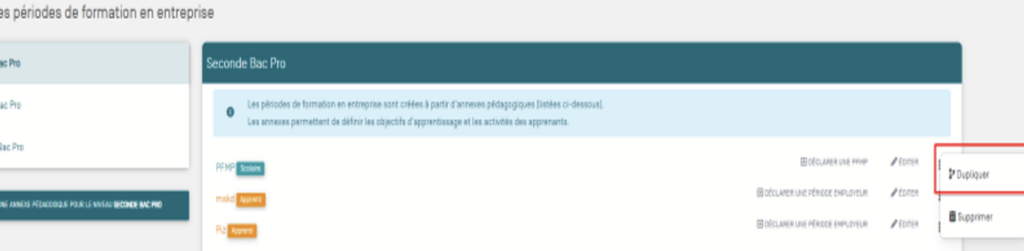
Cliquez sur « 3 points verticaux en fin de ligne » en face de l’annexe à dupliquer, puis sur « dupliquer » .
Le formulaire d’édition de l’annexe s’ouvre alors et permet de :
- modifier des éléments si nécessaire, de la même manière que lors de la création de l’annexe ;
- enregistrer cette nouvelle annexe pour le même niveau de formation.
Supprimer une annexe
Pour supprimer une annexe, cliquez sur « 3 points verticaux en fin de ligne » en face de l’annexe à supprimer, puis sur « supprimer ».
Après confirmation de la suppression, toutes les données saisies pour cette annexe sont supprimées.
Note : La suppression d’une annexe pédagogique ne supprime pas les périodes déjà crées à partir de l’annexe supprimée.
Créer une période de formation en entreprise
C’est une opération à faire par le DDFTP pour toutes les classes et tous les diplômes concernés par CPRO pour éviter les conflits de suivi d’activités et de remontées d’information.
Exemple : l’établissement possède deux classes de 2nde. Ce sera la même période saisie une seule fois avec l’ensemble des élèves et non deux périodes pour chacune des classes (il y aura conflit !)
Nb : Une période mal saisie et supprimée ensuite, supprimera toutes les saisies qui auront été effectuées sur cette période erronée.
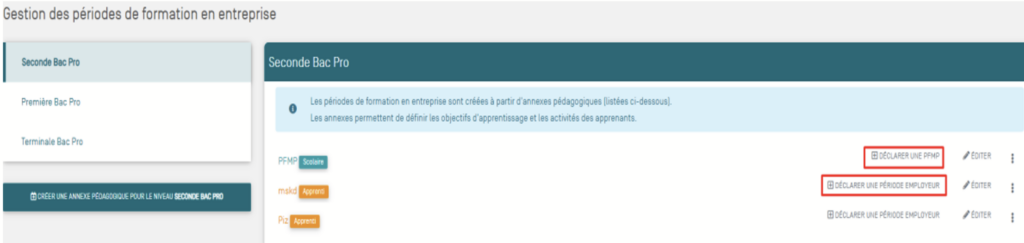
Pour créer une période de formation en entreprise, cliquez sur le bouton “déclarer une PFMP” pour les scolaires ou bien “déclarer une période employeur” pour les apprentis en face de l’annexe pédagogique choisie.
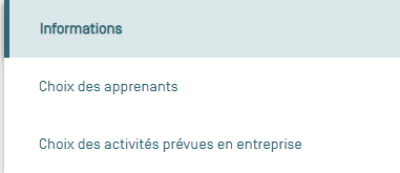
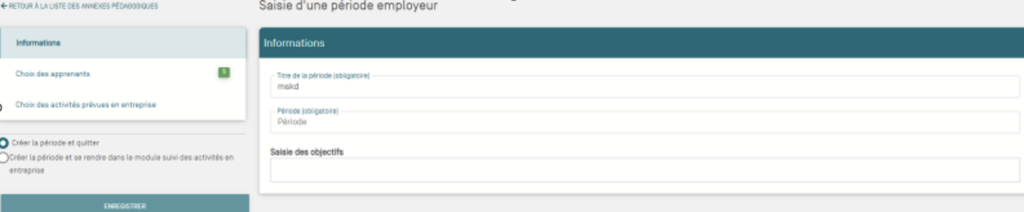
Le formulaire d’édition s’ouvre, il est constitué de trois pages organisées en onglets : informations, choix des apprenants et choix des activités prévues en entreprise.
En haut du formulaire, le niveau de formation sélectionné est rappelé.
Le menu de gauche organise et guide la démarche pour saisir les éléments de la période. Il est possible d’y revenir à tout moment pour consultation ou ajustement.
- Informations
Par défaut, le titre de la période reprend celui de l’annexe pédagogique mais il est possible de le modifier, en particulier lorsqu’une même annexe donne lieu à plusieurs périodes en entreprise en vue de l’adaptation du parcours de formation des apprenants d’un même niveau de classe.
Renseignez les dates de la période à partir du calendrier qui s’affiche à l’écran en sélectionnant la date de début puis la date de fin de la période. Validez les dates renseignées.
Les objectifs d’apprentissage conservent automatiquement ceux de l’annexe pédagogique mais il est possible de les modifier pour introduire de la différenciation pédagogique ou pour apporter des précisions.
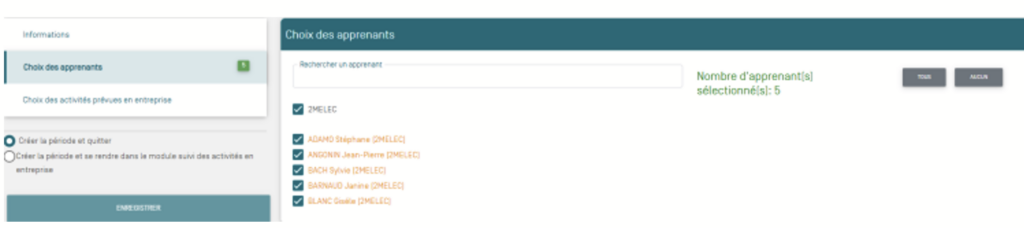
- Choix des apprenants
La liste des apprenants correspondant au niveau de classe s’affiche. Par défaut tous les apprenants sont sélectionnés.
Pour sélectionner les apprenants concernés par la période, cliquez sur devant le nom choisi. Vous désélectionnez l’apprenant en cliquant à nouveau sur la case située face à son nom..
Vous pouvez utiliser les boutons “Tous” et “Aucun”, qui permettent de sélectionner ou désélectionner l’ensemble des apprenants.
Tous les apprenants ne sont pas systématiquement affectés à la même période, ce qui permet d’adapter la formation en entreprise au parcours de formation de chacun.
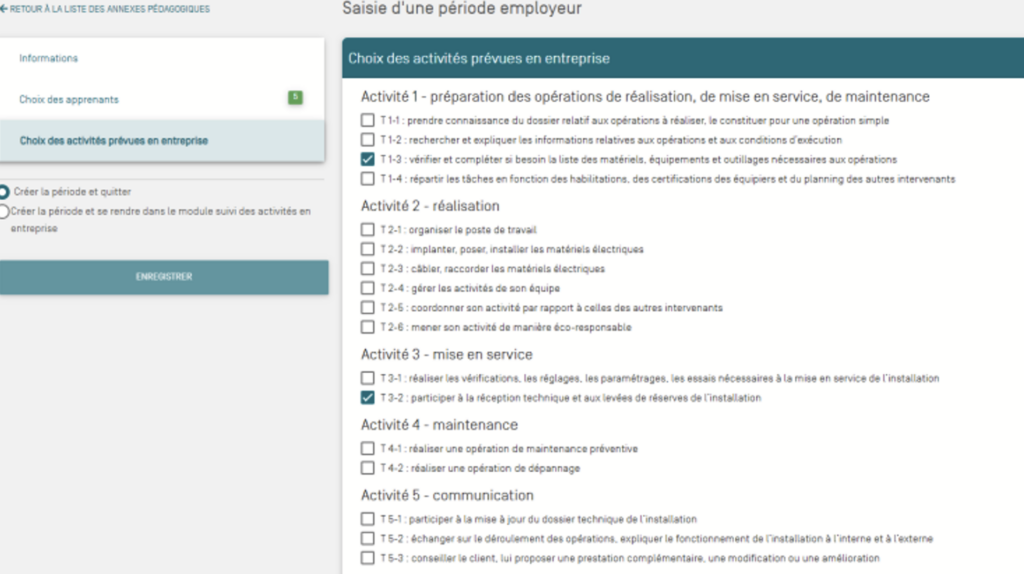
- Choix des activités prévues en entreprise
Les tâches professionnelles sélectionnées reprennent celles choisies dans l’annexe pédagogique mais il est possible de les modifier sans que cela n’ait d’impact sur la sélection opérée au niveau de l’annexe pédagogique racine.
- Enregistrer la période
Sélectionnez le bouton radio qui convient puis enregistrez pour créer la période :
“Créer la période de formation en entreprise et quitter” vous redirige sur la page d’accueil du module Période de formation en entreprise
“Créer la période de formation en entreprise et se rendre dans le module portfolio” vous redirige vers la page d’accueil du module suivi des activités en entreprise.
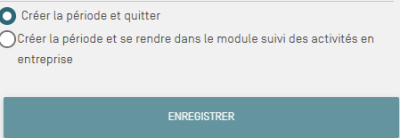
Note : Une fois créée, le suivi, l’exploitation pédagogique et l’évaluation des compétences pour la période s’effectuent dans le module “Portfolios des activités en entreprise”.