

Guide CPRO pour les enseignants
3. Scénarios pédagogiques
Ce module, permet la déclaration et la gestion de scénarios pédagogiques. Par défaut, les scénarios sont partagés à l’équipe pédagogique d’un même établissement et sont réutilisables d’une année sur l’autre. Ils sont associés à un diplôme et à un niveau de classe. Tous les scénarios peuvent être consultés, exportés aux formats ODT et DOCX pour impression, dupliqués, et partagés à autre établissement abonné à CPRO.
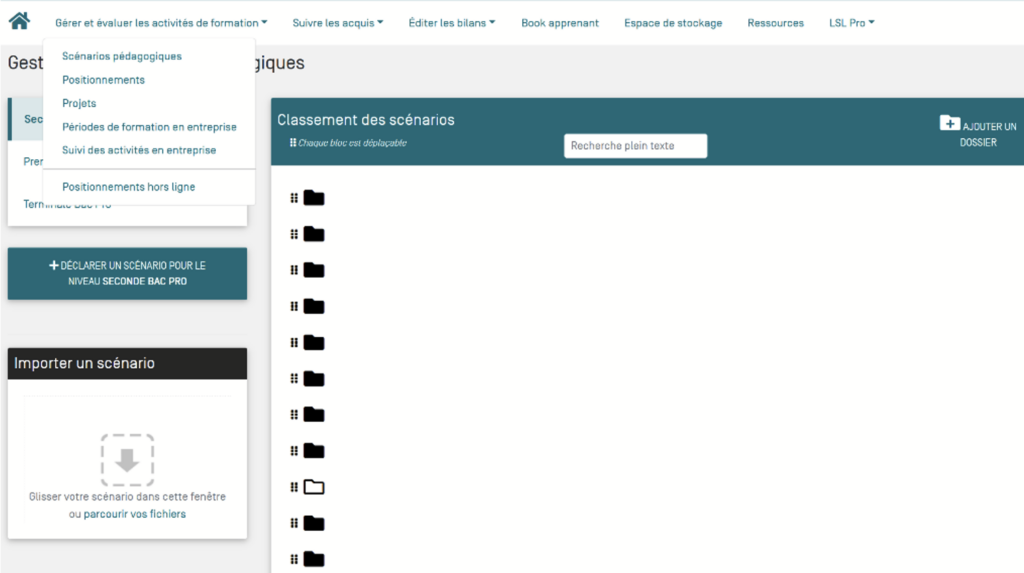
Un scénario pédagogique devient une évaluation lorsque vous lui affectez des apprenants. Cette phase va permettre de générer une grille d’évaluation.
Par défaut, les scénarios pédagogiques sont listés par ordre alphanumérique.
Pour réorganiser ce classement, vous avez la possibilité de :
- déplacer les scénarios pédagogiques en utilisant
 ;
; - les placer dans des dossiers.
Pour tout scénario pédagogique, vous pouvez :
- créer une évaluation à partir du scénario pédagogique ;
- ouvrir le scénario au format ODT et DOCX pour impression
- dupliquer pour créer un nouveau scénario
- exporter le scénario au format SCPRO pour importer dans le CPRO d’un autre établissement
Pour les scénarios pédagogiques dont vous êtes l’auteur, vous pouvez :
 : éditer pour consulter ou modifier votre scénario pédagogique ;
 : rendre privé votre scénario, vous serez le seul à accéder à ce scénario. La mention “Privé” est indiquée après le titre de votre scénario. Il suffit de cliquer sur
  pour partager à nouveau le scénario à tous les enseignants de votre établissement ;
 : supprimer votre scénario. Cette action n’a pas d’impact sur les évaluations déjà créées à partir de ce scénario.
Un scénario pédagogique est toujours associé à un référentiel et à un niveau de classe : Seconde, Première ou Terminale. Il est destiné à être décliné en évaluation.
Pour créer un nouveau scénario pédagogique :
- commencez par choisir le niveau de classe sur lequel vous souhaitez travailler ;
- cliquez sur
 vous accédez au formulaire de création d’un scénario constitué de quatre pages organisées en onglets : le titre, le contexte, la liaison avec le référentiel, les ressources associées.
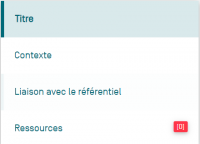 En haut du formulaire, le niveau de formation sélectionné est rappelé.
Le menu de gauche organise et guide la démarche pour saisir les éléments du scénario. Il est possible d’y revenir à tout moment pour consultation ou ajustement.
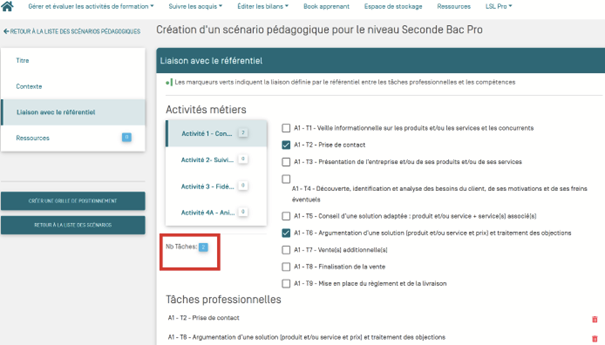
Focus :Liaison avec le référentiel : Ce formulaire de travail permet de référencer le scénario pédagogique par rapport aux tâches professionnelles et aux compétences du diplôme.
Les tâches professionnelles définies par le référentiel sont regroupées par activités métiers, elles-mêmes classées par onglets.
Sélectionnez un domaine d’activités métiers pour afficher les tâches professionnelles qu’il regroupe.
Un clic sur une tâche permet de la sélectionner : elle apparaît alors dans la liste des tâches professionnelles à réaliser pour ce scénario.
La sélection des tâches décrites dans le référentiel permet de s’assurer que l’activité envisagée est cohérente avec les objectifs du diplôme.
Le repère des tâches et activités correspond à leur codification dans le référentiel.
Le nombre de tâches professionnelles sélectionnées est indiqué en bleu.
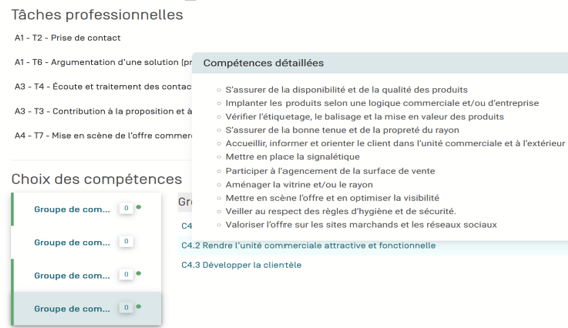
Dans la partie du formulaire “Choix des compétences évaluées”, vous sélectionnez les critères d’évaluation des compétences visées pour ce scénario.
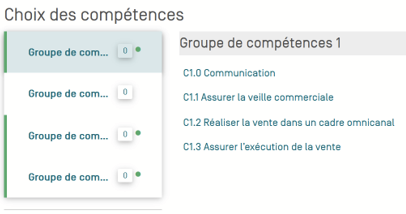
Les 4 groupes de compétences sont présentées par onglets.
cliquez sur un onglet pour sélectionner la compétence et afficher les compétences détaillées de la compétence sélectionnée.
- cliquez sur une compétence critère pour le sélectionner.
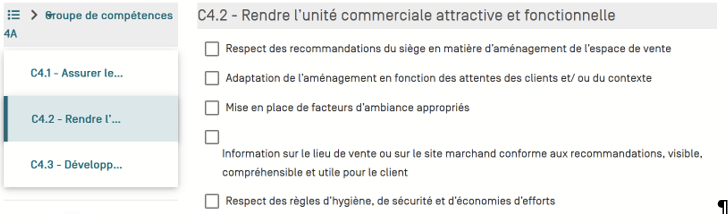
Attention: Les compétences liées aux tâches professionnelles précédemment sélectionnées apparaissent taguées d’un point vert pour faciliter leur sélection. Ce repérage est établi grâce à la matrice de mise en relation des tâches et des compétences du référentiel
Les compétences et les critères d’évaluation sélectionnés sont listés en bas de la page.
Focus :Liaison avec le référentiel
Cpro est un outil d’évaluation de compétences qui se base sur le référentiel et les grilles officielles de certification (et non formative).
Par exemple : toutes les informations présentes sous CPRO proviennent du référentiel du diplôme et voilà un exemple de lecture pour la famille MRC qui peut-être fait
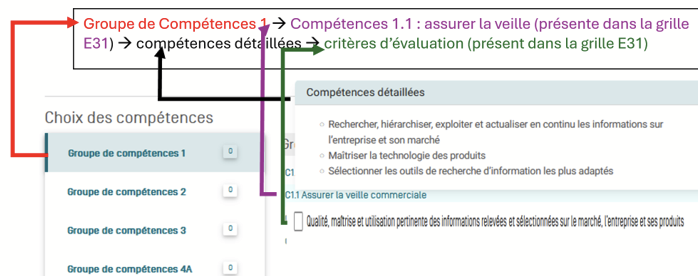
Groupe de compétences 1 : Grille E31
Groupe de compétences 2 : Grille E32
Groupe de compétences 3 : Grille E33
Groupe de compétences 4 : Epreuve Ponctuelle et non certificative. (E2)