

Guide CPRO pour les enseignants
8. Bilans intermédiaires de compétences
L’interface peut être divisée en deux parties :
- Le formulaire de sélection de l’apprenant et impression des bilans dont on souhaite visualiser les données ;
- L’affichage des bilans de l’apprenant sélectionné.
Export vers PRONOTE
Les différentes manipulations nécessaires au transfert des données de CPRO vers PRONOTE s’effectuent uniquement à partir de PRONOTE. Aucune manipulation n’est à faire dans CPRO.
Avant d’effectuer les manipulations sur PRONOTE, il est nécessaire que les bilans intermédiaires de compétences soient validés dans CPRO.
Les manipulations doivent également être réalisées avant la clôture du semestre/trimestre dans PRONOTE. En effet, seuls les bilans validés de la période en cours seront visibles dans PRONOTE.
Lors du transfert, le profil de compétences CPRO vient alimenter le livret de compétences PRONOTE de l’élève. Les conseils ainsi que les Notes du bilan intermédiaire CPRO alimentent quant à eux le bulletin scolaire de l’élève.
Accédez à la documentation en ligne de Pronote ici : Lien d’accès à la documentation
NB : Pour la sessions 2025, le BCP Métiers de l’Accueil fonctionnement comme expliqué ci-dessus, pour les BCP MCV A et B, l’export se fait manuellement de CPRO vers le LSL pro en suivant la procédure suivante (faite par les chefs d’établissement, DDFTP) :
Voici le process à suivre :
1 – Importer dans l’application du LSL Pro les données issues de PRONOTE pour les enseignements généraux
2 – Importer les fichiers LSL extraits de CPRO pour les enseignements de spécialités
Création d’un nouveau bilan
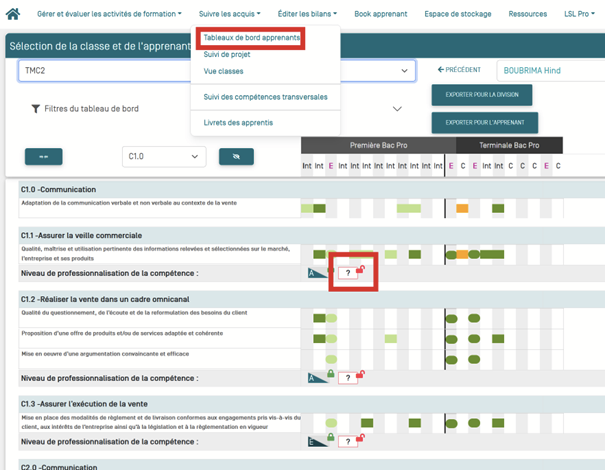
La création de bilans intermédiaires se fait via le module “Tableaux de bord apprenants”
Affichage des bilans
Une fois l’apprenant sélectionné, ses bilans intermédiaires (si il y en a) sont affichés. Dans le cas où il n’en existe aucun, la mention “Aucun bilan n’est actuellement disponible pour cet apprenant.” est affichée.
Sous le titre “Bilan de [Nom] [Prénom]”, un bandeau affiche les dates des différents bilans intermédiaires disponibles. Un clic sur l’une de ces dates permet d’afficher le contenu du bilan en question.
Le contenu du bilan indique d’abord les constats et les conseils renseignés par l’enseignant.

Le bilan des compétences en lui même est ensuite affiché : face à chacune des compétences du référentiel, on trouve les positionnements de l’apprenant sur ses précédents bilans intermédiaires, ainsi que le positionnement sur le dernier bilan (une colonne par date). Les positionnements sont indiqués de la manière suivante :
- Bleu / “NE” : Compétence non évaluée.
- Rouge / “–” : Compétence non acquise.
- Orange / “–” : Compétence en cours d’acquisition, non stabilisée.
- Vert clair / “+” : Compétence partiellement acquise.
- Vert foncé / “++” : Compétence totalement acquise et transférable.
Si l’apprenant dispose au moins de deux bilans, un diagramme radar permet de visualiser de façon graphique son positionnement sur ses deux derniers bilans intermédiaires.
En bas de page, le bouton “Générer en PDF” permet de créer un document imprimable au format PDF pour le bilan sélectionné.